Аниме-сериал с ИИ: два рабочих маршрута
В руководстве от 31 октября Higgsfield разбирает создание сцен из референсов и перевод готового видео в аниме через Genjutsu.
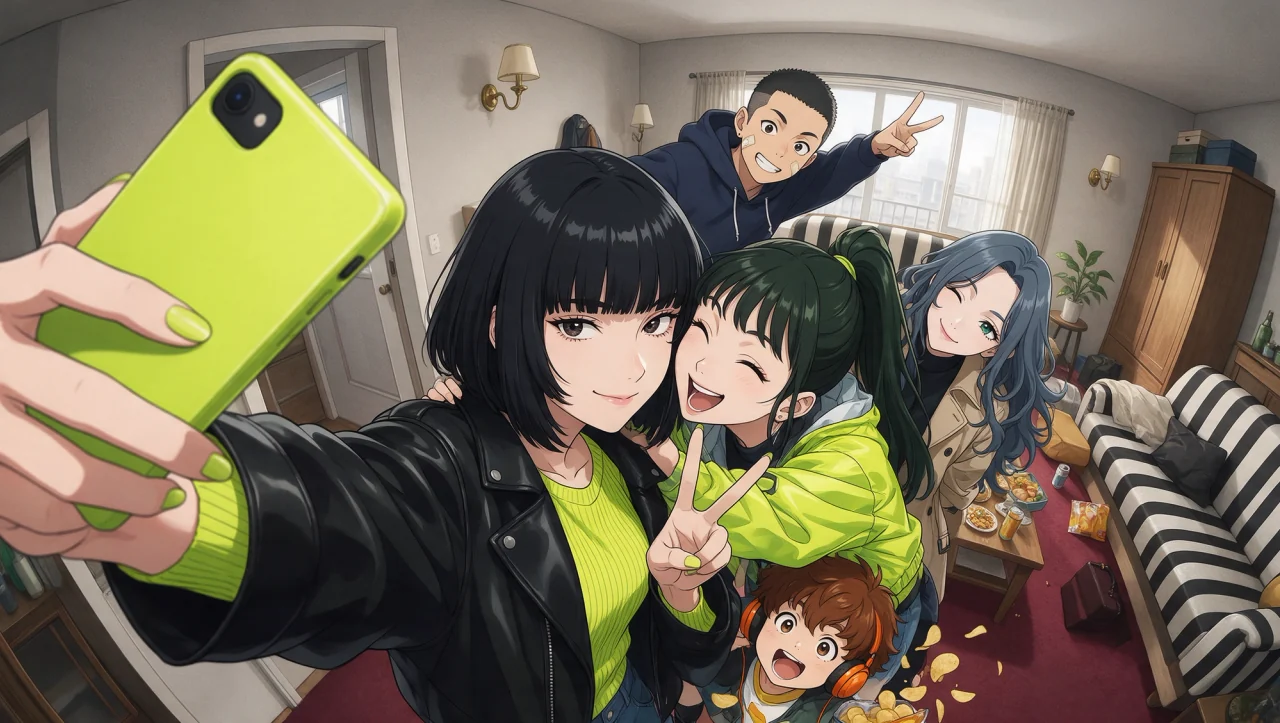
Аниме-сериал трудно собрать из отдельных удачных генераций: герой должен оставаться узнаваемым, действие — продолжаться между планами, а звук — поддерживать сцену. В руководстве Higgsfield от 31 октября разобраны два маршрута: создавать планы из подготовленных изображений или перерабатывать уже существующее видео. Ниже — практический разбор этих маршрутов и редакционная схема проверки пилота.
Подготовка: что должно быть решено до генерации
Начните с одной законченной сцены. Зафиксируйте, чего хочет герой, что ему мешает и чем заканчивается действие. Разбейте сцену на планы: для каждого нужны место, персонажи, действие и примерная длительность. Это помогает понять, какой материал действительно придётся создавать.
Подготовьте опорный набор персонажа: лицо, пропорции, одежду, отличительные детали и несколько нужных ракурсов. Для повторяющихся локаций сохраните изображения и описание освещения. Отдельно определите палитру, характер линий и затенение. Важно сравнивать новые кадры с утверждёнными референсами, а не только с предыдущей генерацией: так случайное изменение меньше рискует стать новым стандартом.
Редакционный пример для первого опыта — три плана: герой замечает предмет, тянется к нему и реагирует. Такой маленький эпизод уже позволяет проверить внешность, движение и монтажный переход. Это предложенное упражнение, а не проведённый нами тест.
Маршрут 1: изображение в Soul 2.0 → видеоплан в Cinema Studio
Шаг 1. Соберите опорный кадр
В Soul 2.0 опишите персонажа, окружение, композицию и выбранный аниме-стиль. Из вариантов выберите кадр, который соответствует конкретному плану. Проверьте лицо, руки, костюм и пространство для действия. Для поворота к камере и для прохода через комнату нужны разные композиции.
Шаг 2. Передайте изображение в Cinema Studio 4.0
Загрузите утверждённый кадр как визуальную основу. Он задаёт внешний вид сцены; текст движения описывает то, что должно произойти дальше. Редакционная рекомендация: не пытайтесь новым описанием одновременно переделать персонажа, обстановку и движение. При неудаче будет трудно понять причину.
Шаг 3. Настройте движение и формат
В разделе Camera → Movement выберите движение камеры. В исходном примере используется Dolly in — приближение к персонажу. Согласно руководству, доступны длительности 4–30 секунд и разрешения 480p, 720p и 1080p. Соотношение сторон выбирают под будущий выпуск. Эти настройки относятся к инструменту Higgsfield; наличие аналогичного режима в VIZURAI проверяется отдельно.
Шаг 4. Опишите одно понятное действие
Свяжите действие с тем, что уже видно на референсе. Например, для учебной сцены можно задать короткий поворот головы и небольшое приближение камеры. Это редакционный пример, а не скопированный промпт поставщика. После генерации оцените лицо, одежду, движение и фон. Следующий план создавайте только после проверки этого результата.
Маршрут 2: готовое видео → аниме в Genjutsu
Шаг 1. Подберите исходное движение
Этот маршрут подходит, когда действие уже снято или сгенерировано. В Genjutsu выберите Motion transfer и загрузите подходящий фрагмент. В руководстве указаны исходники продолжительностью 4–30 секунд; длинную сцену разбивают на отдельные клипы. Используйте материал, на который у вас есть необходимые права.
Шаг 2. Задайте стиль и персонажа
Выберите аниме-обработку; авторы показывают Cel-Shaded CG Anime. Для связанных планов сохраняйте один стилевой ориентир. Если важна конкретная внешность, добавьте подходящие референсы героя. Указанный в источнике предел — до 30 изображений для основного Genjutsu. Упрощённый Genjutsu Lite имеет другой набор возможностей и до 10 референсов: эти режимы нельзя считать взаимозаменяемыми.
Шаг 3. Сравните результат с исходником
Проверьте, сохранилось ли главное действие, направление взгляда и движение камеры. Затем сопоставьте внешность с утверждённым дизайном. Совпадение движения ещё не означает, что новый клип подходит соседним планам по цвету, костюму и характеру линий. Оригинальная демонстрация из руководства доступна выше.
Сборка эпизода и проверка непрерывности
Разложите утверждённые клипы по сценарию и подрежьте их вокруг важных действий. Проверьте направление движения и положение героев на стыках. Затем добавьте речь, музыку и эффекты; отдельно оцените разборчивость диалога и синхронизацию видимой речи.
- Лицо и одежда узнаваемы в начале, середине и конце каждого плана.
- Реквизит не исчезает, мелкие детали не мерцают и не превращаются в другие предметы.
- Переходы позволяют понять, где находится герой и куда он движется.
- Кадрирование сохраняет лицо, действие и место для субтитров в нужном формате.
Редакционный вывод: сначала подтвердите, что небольшая сцена собирается в понятную последовательность, и только затем увеличивайте число эпизодов. Повторные попытки входят в производственный процесс и требуют бюджета. Генерация красивого отдельного кадра сама по себе не решает задачу сериала.
Создайте свой результат
Регистрация и генерации откроются после запуска. Пока можно подписаться на новости проекта.
Источники
- How to Make an Anime Series with AI on Higgsfield Опубликовано в источнике: