Higgsfield в Blender: от блокинга к видеоплану
Плагин объединяет построение сцены, работу с 3D-объектами и генерацию видео во вьюпорте Blender. В руководстве от 28 октября показан поэтапный пример.
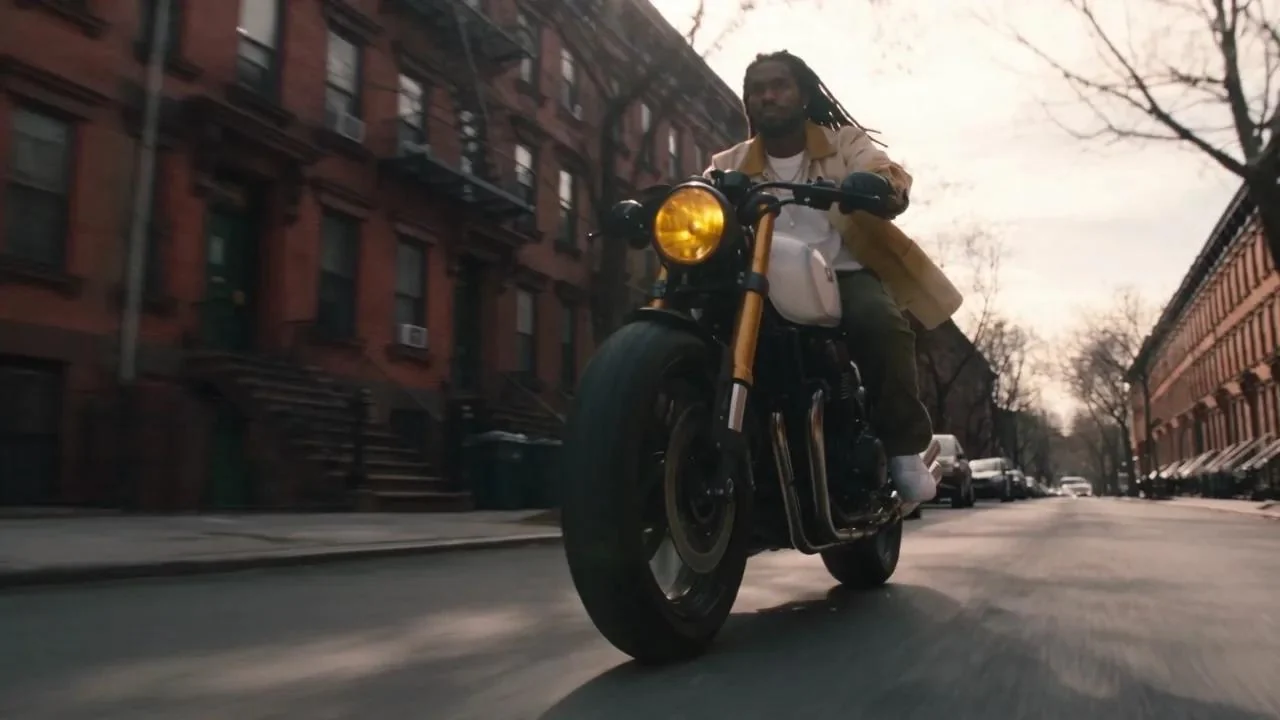
Создать геометрию сцены, подобрать движение персонажа и получить видеоплан можно в одном производственном маршруте. В руководстве от 28 октября Higgsfield объясняет, как его плагин добавляет такие инструменты в Blender. Главное различие между этапами: сначала автор управляет редактируемой 3D-сценой, затем использует её как основу облачной генерации.
Требования и установка
В публикации указаны Blender 5.1 или новее, Windows либо macOS, интернет и активный аккаунт Higgsfield. Генерация выполняется в облаке; локальное оборудование по-прежнему влияет на собственный рендер и работу вьюпорта Blender.
Скачайте архив плагина с официальной страницы Higgsfield для Blender. Согласно руководству, его можно перетащить в Blender и пройти установку либо открыть Edit → Preferences → Add-ons и выбрать Install from Disk. Архив для этого не нужно распаковывать. Затем включите дополнение и войдите в аккаунт. Установка сама по себе не запускает генерацию: стоимость выбранного задания проверяют перед Generate.
Что находится на панели
Панель объединяет семь разделов. Scene Builder формирует сцену из объектов, расположения и света. 3D Model создаёт отдельные ассеты. Character Animation отвечает за персонажа и движение. Image и Video работают с изображениями и клипами. Camera помогает управлять камерой, Asset собирает результаты в библиотеке.
По описанию поставщика, объекты Scene Builder приходят как редактируемая геометрия. Их можно переставлять и масштабировать обычными средствами Blender. Это принципиально для постановки: автор может уточнять расположение предметов до того, как тратить попытки на финальный видеоплан.
От блокинга к готовому плану
Шаг 1. Соберите простую сцену
Через Scene Builder задайте площадку, основные объекты и освещение. Редакционная рекомендация: сначала оценить силуэт композиции и свободное пространство для действия. Детальная поверхность предметов не поможет, если камера смотрит не туда или герой закрыт передним планом.
Шаг 2. Добавьте персонажа и движение
В Character Animation задайте нужное действие. В руководстве описан персонаж с ригом и анимацией, которую затем можно редактировать стандартными средствами Blender. Проверьте, где герой находится в начале и конце движения и укладывается ли действие в задуманный план.
Шаг 3. Заполните окружение
Добавьте нужный реквизит через 3D Model. Раздел Image можно использовать для визуальных материалов, которые вставляются плоскостями или подключаются к материалам. Результаты доступны в Asset; там же предусмотрен переход к файлам на диске. Сохраняйте рабочую сцену отдельно от полученного видеоклипа, чтобы вернуться к постановке.
Шаг 4. Передайте сцену в видеогенерацию
Используйте собранную сцену как отправную точку видеоплана. В публикации для этого маршрута назван Seedance 2.5. Перед запуском проверьте выбранные настройки, количество вариантов и стоимость на Generate. После генерации сравните результат с постановкой: крупность, действие, свет и важные предметы должны решать исходную задачу.
Когда нужен Blender Bridge
Прямую работу в плагине и управление через ассистента стоит различать. Для связи ассистента с установленным дополнением руководство использует отдельный адрес Blender Bridge: bridge.higgsfield.ai/mcp. Обычный адрес Higgsfield MCP — mcp.higgsfield.ai/mcp — относится к другому подключению. Не следует подменять один другим только потому, что оба называются MCP.
Сначала установите плагин и подготовьте Blender, затем настройте соответствующий коннектор в совместимом ассистенте и пройдите вход. Конкретный набор действий зависит от поддерживаемого клиента. Публикация не доказывает, что такой мост уже настроен в вашем приложении или в VIZURAI.
Практический первый тест
Редакционный пример — короткая сцена с одним персонажем и простым предметом. Подготовьте две позиции камеры и сравните, какая лучше объясняет действие. Менять одновременно персонажа, сцену и все настройки необязательно: небольшой тест покажет, на каком этапе возникает расхождение.
- До генерации: читается ли композиция и хватает ли места для движения?
- После генерации: сохранились ли смысл действия и важные объекты?
- Для бюджета: учтены ли повторные варианты, а не только первый клип?
- Для продолжения: сохранены ли исходная сцена, референсы и принятые настройки?
Плагин использует кредиты Higgsfield. Это разбор внешнего инструмента и оригинальной демонстрации поставщика; платную генерацию для этой статьи мы не запускали.
Создайте свой результат
Регистрация и генерации откроются после запуска. Пока можно подписаться на новости проекта.
Источники
- Higgsfield for Blender: Features, Installation, and MCP Bridge Setup Опубликовано в источнике: