Shorts Studio от Higgsfield: восемь шагов к ролику с ИИ-ведущим
Анонс 4 ноября: ведущий, голос, сценарий и референс движения. Разбираем создание ролика, длительность, кредиты и проверку результата — с оригинальными медиа Higgsfield.
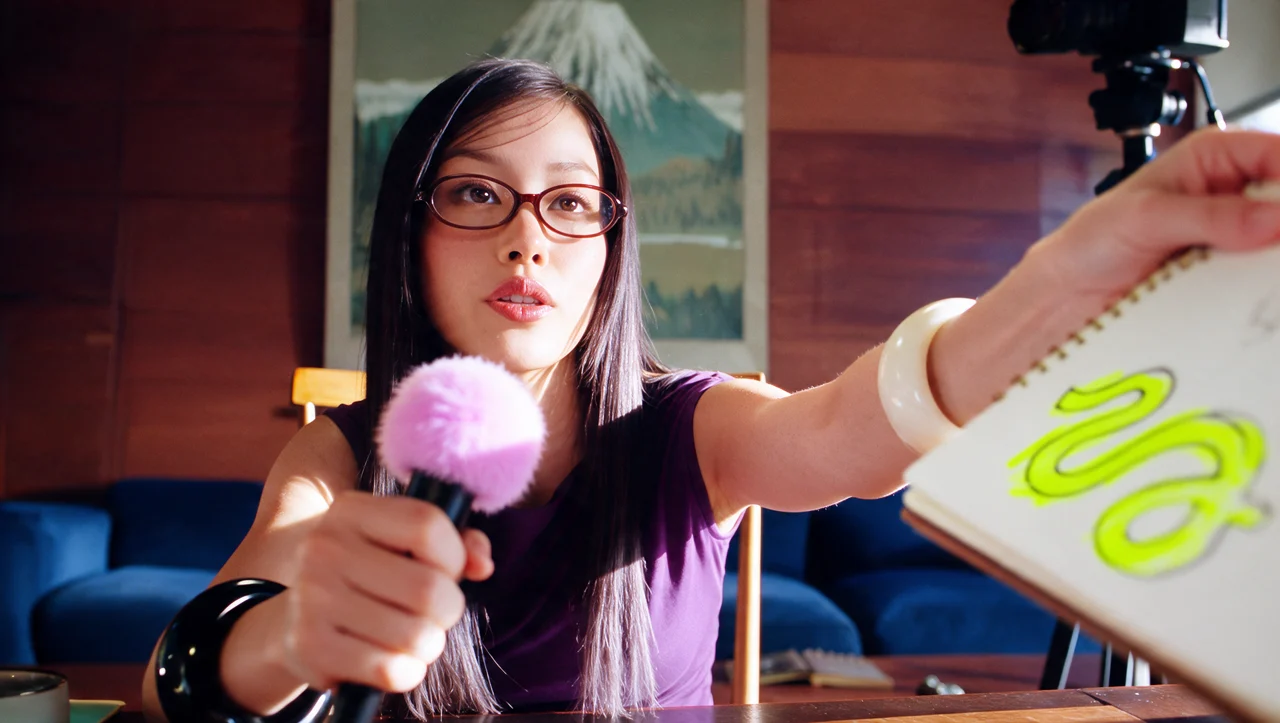
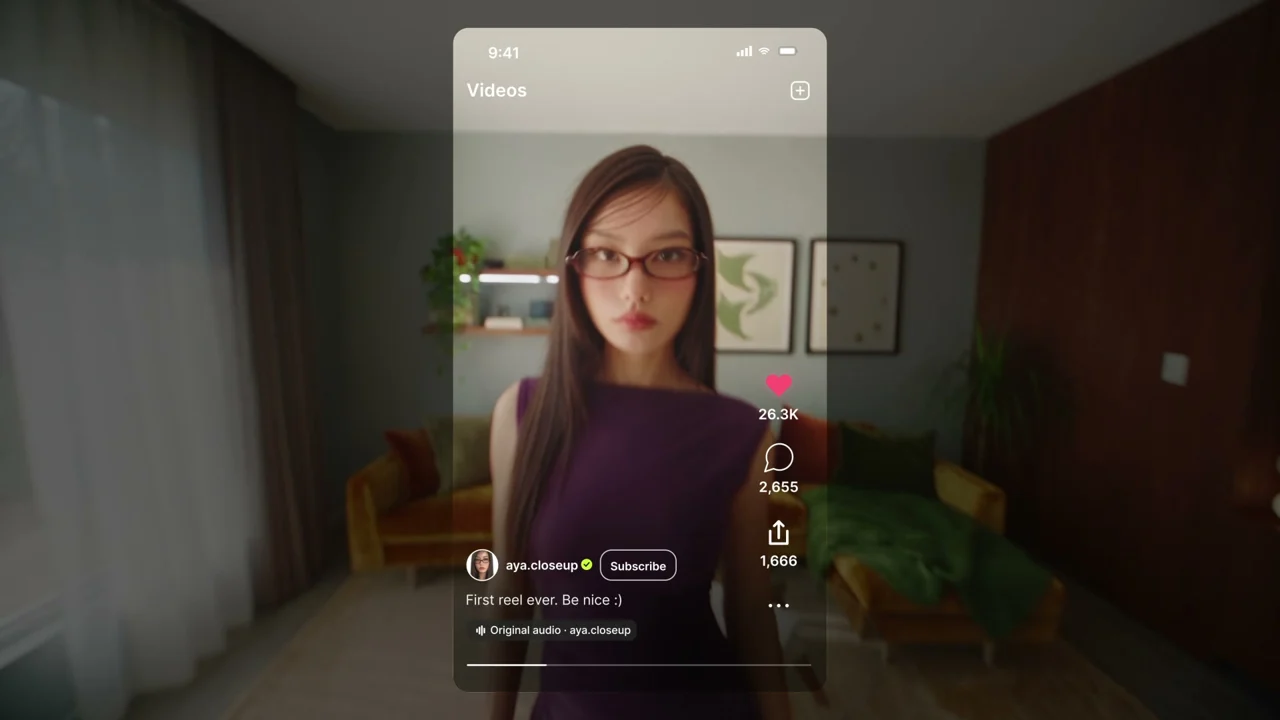
4 ноября Higgsfield представила Shorts Studio — инструмент для вертикальных роликов с ИИ-ведущим. Он объединяет персонажа, материалы о товаре, текст выступления и, по желанию, видеореференс движения. Практический смысл для автора — собрать короткое объяснение или серию выпусков с одним героем, а не начинать каждый ролик с нового лица.
Мы прочитали полный анонс и проверили опубликованные изображение и демонстрационный ролик. Ниже разобран маршрут поставщика и отдельно обозначены наши редакционные рекомендации. Генерацию мы не запускали; наличие этой функции непосредственно в VIZURAI здесь не подтверждается.
Что подготовить до первого ролика
В описании инструмента указаны до 38 изображений или видео для персонажей, товаров и одежды. Материалы можно выбирать из Uploads, AI Influencer, Generations и Liked. Отдельный необязательный видеореференс нужен для переноса движения: его допустимая длина составляет 10–120 секунд. Это ограничение входного референса, а не длительности готового шорта.
На выходе заявлен формат 9:16 и четыре варианта продолжительности: 15 секунд, 30 секунд, одна или две минуты. Есть качества Basic и High, а также более 25 пресетов. Названия описывают доступные варианты, но не гарантируют одинакового результата с любым исходником.
Наш учебный пример — вымышленный магазин, которому нужен короткий рассказ о карманах рюкзака. Заранее выпишите две проверяемые особенности товара и подготовьте согласованные фотографии. Этот пример не является выполненным тестом. Для первого прохода лучше один понятный предмет и одна задача, чем длинный каталог разных товаров.
Восемь действий в Shorts Studio
1. Откройте инструмент
Перейдите в Shorts Studio и выберите Start generate. До начала сформулируйте, что зритель должен понять: например, где находятся карманы, а не абстрактное обещание «лучшего рюкзака». Это редакционная рекомендация к брифу, а не дополнительная настройка интерфейса.
2. Выберите референс
На шаге Reference задайте пример и нажмите Continue. Если используете собственный клип для движения, проверьте диапазон 10–120 секунд; слишком длинный материал источник предлагает обрезать. Выбирайте движение, которое подходит новому персонажу и не закрывает демонстрируемый предмет.
3. Добавьте ведущего
На этапе Character выберите персонажа, который появится в видео, затем Continue. В анонсе разрешено использовать уже созданного AI Influencer и предыдущие материалы аккаунта. Для серии сохраните согласованный набор исходников: одинаковое имя файла само по себе не гарантирует визуальную непрерывность между выпусками.
4. Определите голос
Доступны варианты Male, Female и Custom. Отдельная опция Auto generate создаёт голос, соответствующий загруженному персонажу, после чего выбранный вариант подтверждается через Continue. Не путайте автоматически подобранный голос с подтверждённой копией конкретного человека: такой результат источник не обещает.
5. Задайте тему выступления
В шаге Script опишите, чему посвящён шорт. По опубликованной инструкции Continue запускает подготовку сценария самим инструментом. Поэтому тему и готовую реплику ведущего стоит различать. В нашем примере введите конкретные свойства рюкзака и затем сверьте произнесённый текст с этими фактами. Не приписывайте товару характеристики, которых нет в исходных данных.
6. Установите длину и качество
Выберите продолжительность и Basic либо High. Поставщик описывает Basic как более быстрый и дешёвый вариант со средним качеством; High требует больше времени и кредитов. Это описание Higgsfield, а не наш сравнительный тест. Для длинного рассказа отдельно оцените, помещается ли содержание в выбранный хронометраж без спешки и потери смысла.
7. Выберите место запуска
Инструкция предлагает in Higgsfield для работы на сайте или in Claude для продолжения через Higgsfield MCP. Наличие такого пункта не означает, что нужное подключение Claude уже настроено у читателя. Выбирайте маршрут, которым реально можете пользоваться; эта статья не подключает сторонний аккаунт автоматически.
8. Проверьте стоимость и создайте ролик
Продолжите с выбранным вариантом генерации, предварительно проверив цену на кнопке Generate. Готовый результат источник размещает в History. При неудачной генерации Higgsfield заявляет автоматический возврат использованных кредитов; проверять его предлагается в Manage Account → Usage. Мы работу возврата не тестировали.
Сколько стоит попытка
В анонсе от 4 ноября приведены 90 кредитов за 15 секунд Basic и 240 за High. Для 30 секунд указаны 180 и 480; для минуты — 360 и 960; для двух минут — 720 и 1920 соответственно. Это кредиты Higgsfield, а не кредиты VIZURAI. Цена конкретной операции на экране поставщика важнее перепечатанной таблицы; повторные попытки тоже нужно учитывать в бюджете.
Как принять результат
Просмотрите весь ролик, а не только первый удачный кадр. Сопоставьте лицо ведущего в начале и конце, форму и цвет товара, надписи, соответствие речи сценарию и естественность перенесённого движения. Проверьте вертикаль на телефоне: лицо, товар и важный текст не должны теряться под кнопками и подписями площадки.
Отдельно подтвердите права на изображения, клипы и используемую внешность реального человека. Полезный следующий шаг — один небольшой бриф с критериями приёмки и проверяемой ценой попытки. Кнопка под статьёй выбирает направление генерации видео в VIZURAI; она не является обещанием интеграции Shorts Studio.
Создайте свой результат
Выберите доступную модель и проверьте стоимость в студии.
Источники
- Higgsfield — Higgsfield Introduces Shorts Studio: Create Shorts With an AI Presenter Опубликовано в источнике: